
小さなHP・作成方法
ホームページを自分で作るには?小さな事業の作成方法と、自分が担う作業
作りやすさに加えて、料金や営業時間が変わったときに自分で直せるかを比べましょう。
Instagramで作品を見た人や、知人から紹介された人に、毎回同じ料金や申し込み方法を説明している。案内をホームページにまとめようと調べると、「サイト作成サービス」「WordPress」「HTML」と選択肢が並び、どれなら自分で作れるのか迷ってしまう。
選ぶ基準は、最初の画面を作れるかだけではありません。メニューや営業時間が変わったときに直せるか、公開に必要な契約や管理を引き受けられるかも違います。この記事では、小さな事業の案内を自作する人に向けて、方法ごとの作業を比べます。掲載順を決めたい場合は、1ページのホームページの構成と準備も参照してください。
自分で作るとき、どこまで自分が担う?
写真と文章を入れて整える方法も、コードから書く方法も、自作に含まれます。共通して自分が担うのは、何を提供し、どの条件で受け付けるかを決める作業です。ツールが文章や配置を提案しても、料金に含む範囲や返信できる期限まで正しいとは限りません。
まず、案内を読んだ人にしてほしい行動を1つ決めます。「相談を送る」「既存の予約サイトへ進む」「営業時間を確認して来店する」では、必要な仕組みが違います。使っている受付先があるなら、案内ページからそこへつなぐ方法を検討できます。
空き枠の管理や即時予約、在庫を伴う販売が必要なら、その機能を候補のサービスで確認しましょう。ホームページにボタンを置けることと、予約や在庫を管理できることは別です。ここを決めずに作り始めると、完成後に受付方法を選び直すことになります。
条件をまだ決められないときは、先にホームページを今作るか、見送るかを考える段階へ戻っても構いません。作成方法を選ぶのは、ページの役割が見えてからです。
3つの方法を、作成中と公開後の作業で比べる
次の表は、作成方法を絞るための比較です。サイト作成サービスの自由度や公開条件は製品・プランごとに異なります。WordPressは、自分でサーバーへ設置する方法を指し、管理を任せられるサービスとは区別しています。
| 方法 | 作成中にすること | 公開後にすること | 選ぶ前に確かめること |
|---|---|---|---|
| サイト作成サービス | 用意された編集画面で写真・文章を入れ、配置や表示を調整する。下書きを提案するタイプもある | 編集画面で条件を直し、サービスの手順に沿って公開へ反映する | 必要な情報を載せられるか。公開費用、URL、受付先へのリンク、データの持ち出し条件を確認する |
| 自分で設置するWordPress | 設置先を選び、導入・初期設定を行う。テーマを選び、ページや記事を作る | 本文の更新に加え、本体などの更新とバックアップの管理を行う。委託するなら担当範囲を決める | 設置や管理を続けられるか。サーバーのサポート範囲と、使うテーマ・追加機能の条件を確認する |
| HTML・CSSで作る | 文章の構造と見た目をコードで書き、画像やファイルを整理して公開先へ置く | 変更箇所のファイルを直し、表示を確認して公開先へ反映する | コードと公開手順を自分で扱えるか。フォームなどが必要なら、その仕組みも別に用意する |
WordPressの公式の開始ガイドは、計画、導入、設定へと進みます。また、公式の更新ガイドでは、本体の更新と事前のバックアップを案内しています。表では、この作業も自作の範囲に含めています。
コードで作る場合も、手元の画面ができた段階で終わりではありません。MDNの公開ガイドには、ファイルをオンラインへ置く方法が説明されています。自分の事業案内を早く整えることが目的なら、学習と公開準備に使える時間も比べてください。
無料で作れることと、公開し続けられることを分ける
「無料」という表示だけでは、事業用にどこまで使えるかは分かりません。編集を試すところまでなのか、公開も含むのか。独自ドメインや受付機能が必要な場合は、その条件も確認します。
MiniLaunchの現在の案内では、写真や情報からプレビューを作り、エディタで調整するところまで無料です。MiniLaunch URLで公開するときにプランを選びます。公開後の編集は、再公開してサイトへ反映する案内です。現在の料金や独自ドメインの条件は、MiniLaunchのよくある質問で確認してください。
契約前に、自分の予定を書き添える
- 公開先:サービスのURLで始める/自分のドメインを使う。
- 必要な導線:相談先へのリンク/フォーム/予約の即時確定など、必要なものを区別する。
- 継続費用:公開プラン、ドメインの更新、追加機能など、自分が使うものを確認する。
- 変更・終了時:写真や文章を取り出せるか、契約終了でページがどうなるかを確認する。
このメモに対して、候補の公式料金表や利用条件で答えを探します。比較するときは同じ予定を使い、「公開はできるが、必要な受付方法は含まれない」といった違いを残しましょう。費用の金額だけでなく、追加で用意する作業も選択に影響します。初期・月額・年額を同じ期間にそろえるには、ホームページ費用の計算と確認メモを使ってください。
自分が続けられる方法を、条件から絞る
最初に「どのツールが一番いいか」を決めるより、外せない条件から候補を減らす方が選びやすくなります。次の3つは、成果の紹介ではなく、方法を選ぶための架空例です。
案内だけを先に整えたい個人サロン〈架空例〉
施術写真とメニューは手元にあり、相談は使い慣れたDMで受け付ける。担当者は自分1人で、料金や写真も自分で直したい。コードの学習やサーバー管理に時間を使う予定はない。
この条件なら、写真と説明を入れて画面で直せるサイト作成サービスから試します。DMへの導線を載せられるか、公開条件が予算に合うかを確かめます。空き枠の即時確定を後から必要とするなら、案内ページだけで対応できると決めず、受付方法を再検討します。
記事を増やしたい教室〈架空例〉
コース案内に加え、教材の使い方の記事を継続して増やす予定がある。運営者はWordPressの導入と更新を学ぶ時間を取れ、困ったときの相談先も決めている。
この条件なら、自分で設置するWordPressを候補にできます。ただし「教室だからWordPress」とは決めません。記事を追加・整理する操作を試し、管理を続けられるか確認します。運営者が管理を担えないなら、管理を任せる方法や、必要な記事機能があるサイト作成サービスも比べます。
コードも学びたい制作者〈架空例〉
HTML・CSSを学ぶこと自体も目的で、作品紹介を作りたい。公開を急いでおらず、コードを直し、公開先へ反映する作業を自分で行う予定がある。
この条件なら、コードで作る方法を選べます。反対に、営業時間の変更をスマホからすぐ反映したい店主が、学習の予定もなく同じ方法を選ぶと、更新のたびに作業で迷う可能性があります。完成時の自由度より、普段の変更方法を優先して比べましょう。
独自の会員機能や複雑な予約処理が必要で、候補の仕様に答えがない場合は、契約前に対応範囲を確認する段階です。自作を選んでも、一部の設定や管理を依頼する選択は残せます。すべてを自分で引き受けることを目的にしないでください。
方法が決まったら、材料を下書きへ移す
業種によって必要な条件は違います。ネイルサロンの写真・料金・受付条件の準備、教室の参加・体験・継続条件、飲食店の来店条件と更新先、ヘアサロンの相談・施術条件、エステの単回・コース条件で、自分の事業に必要な項目を確認してください。
MiniLaunchで試す場合は、サイトの材料を入れる画面から下書き作成と編集へ進めます。入力条件と確認手順は、次の作成手順に沿って確かめてください。
同じ材料でも、WordPressではページや記事へ、HTMLでは見出し・本文・画像・リンクとして組み立てます。先に文章の正しさを確かめてから、見た目を調整しましょう。
写真を入れたときの完成形を想像しにくい場合は、構成ラフと完成デモの比較で確認しましょう。デモは架空店舗の表示例で、業種専用テンプレートの配布や、予約受付の完成を示すものではありません。
準備から編集まで、工程ごとにできたものを残す
方法が決まっても、材料が散らばったままでは作業を始めにくいものです。次の手順で、各工程の成果物を1つずつ残しましょう。これは小さな事業案内を作る共通手順です。WordPressの設置やHTMLの書き方をすべて解説するものではありません。
- 1. 準備
- 写真の元データ、屋号、対象、サービス、料金に含む範囲・追加条件、受付先を1つのメモへ。未確定は「要確認」とし、確認する人を決める。
- 2. 構成
- 対象→内容と写真→料金・利用条件→受付の順に並べ、1ページの構成例で不足を探す。読む順番と、最後に進む受付先が決まれば次へ。
- 3. 草稿
- 編集画面へ材料を入れ、提案文を料金表・受付ルールと照合。提供しない内容を外し、代表サービス1つの対象・内容・総額条件・受付方法を読める状態にする。
- 4. 編集
- 写真の説明、見出し、リンク名を整える。試作用の料金を1か所変えて戻し、スマホとPCの表示、条件の修正・保存を自分で確かめる。
料金メモを案内文へ変える〈架空のカット案内例〉
材料メモ:初めての方のカット/6,600円(税込)/90分/相談・シャンプー・仕上げ込み/カットのみ、追加施術なし/受付は指定フォーム、返信で確定。
草稿:初めての方のカットは6,600円(税込)。相談・シャンプー・仕上げを含み、来店から終了までは約90分です。この案内はカットのみが対象で、追加施術は含みません。指定フォームへ希望日・お名前をお送りください。1営業日以内に日時をご案内し、返信で予約を確定します。
金額だけを移すと、含む範囲や確定の時点が抜けます。この例は予約前の説明部分です。店の実在や受付の成功を示すものではなく、実際のページにはアクセス・営業時間・変更条件も別途用意します。
MiniLaunchでは、作成入口へ材料を入れ、下書き作成が完了したらエディタへ進みます。入口を開いた時点で案内が完成するわけではありません。現行の作成条件は写真1枚以上・屋号・活動の説明です。写真は5枚以上が推奨され、少ない場合は注意が表示されます。下書きで条件が抜けていたら、エディタで自分の文面に直してください。
公開は、他の人がURLで読めるところまで確かめる
プレビューの表示、下書きの保存、公開は別の段階です。公開前に、料金の含む範囲、使える写真、受付方法を確定します。「要確認」が依頼判断に関わる項目に残るなら、担当者へ確かめてから進みましょう。
MiniLaunchの現行の公開処理は、ログイン状態と公開プラン、公開前の入力条件を確認します。初回は公開URLの設定へ進み、公開後の修正は再公開して反映します。画面に案内される保存・公開手順を終えて、表示された公開URLを控えてください。無料のプレビューを共有用URLだと思い込まず、公開と料金のFAQも照合します。
- 控えた公開URLを、管理者としてログインしていない別端末のブラウザで開く。編集画面ではなく案内本文が表示されるか確かめる。
- 代表的なサービスの対象・料金・追加条件・所要時間を読み、材料メモと一致するか確かめる。スマホでは文字切れや表の横スクロールも見る。
- 案内のリンクから受付先へ進み、希望するサービスを選べるか、何を送るか、いつ確定するかを読む。
- 公開後に修正した項目をもう一度同じURLで開き、反映を確認する。変わらなければ再公開の完了と閲覧側の再読み込みを確かめる。
受付画面が開くことと、実際に受信・予約登録できることも別です。送信や決済を伴う確認は、受付担当とテスト方法を決めて行います。Instagramから見せるなら、プロフィールから受付までの到達確認へ進み、入口から同じ流れをたどってください。
公開確認の記入メモ
公開URL:__/確認日・端末:__/対象・料金・時間の一致:__/受付先への到達:__/実際の受信・予約登録の確認:未実施・実施済み(方法:__)/直す場所と担当:__
案内の完成条件は、公開URLで正しい条件を読め、説明した受付先まで進めることです。受付の動作確認が未実施なら、その結果まで確認済みとは記録しません。
次の変更を担当する人と、確認する場所を決める
公開後に変わりやすい料金・営業時間・募集日程は、更新先も含めてメモに残します。自分1人で担当する場合も、ページだけを直して古い投稿や受付画面が残らないようにします。
更新メモの記入例〈架空例〉
変える情報:カット料金/担当:店主/反映時期:新料金の受付開始前/直す場所:案内ページ・予約先の料金・プロフィールの案内/確認:再公開後に別端末で同じメニューの価格を照合。
自分で更新できるかは、最初の編集で試した変更を基準に判断できます。毎回操作に迷うなら、手順を記録するか、更新担当を頼むか、作成方法を見直しましょう。今日の最初の作業は、写真と条件メモをそろえることです。材料を下書きへ移したいなら、作成入口へ持っていきます。
よくある質問
独自ドメインは、最初から必要ですか?
使うサービスのURLで始められるなら、独自ドメインを後から検討する方法もあります。名刺や印刷物に載せる前に、使い続けるURLを決めましょう。独自ドメインを使う場合は、対応プランと接続方法、取得・更新費用を確認してください。
後で別の作成方法へ移せますか?
写真・文章・ドメイン・機能をどう移すかは、現在のサービスと移行先の仕様によります。文章や写真の元データは自分でも保管し、契約前に取り出せるデータと移せない部分を確認しましょう。画面の見た目やフォームの設定まで、そのまま移せるとは限りません。
写真や実績が少なくても、自分で作れますか?
使う方法が受け付ける材料で下書きを作り、足りない部分を確認できます。実績は作り話で埋めず、提供内容や進め方を説明しましょう。作例を載せるならサンプルだと分かる表示を添えます。MiniLaunchの材料入力は写真1枚から進められますが、掲載する条件の確認は自分で行います。
あなたの商売を伝える1ページを、MiniLaunchで
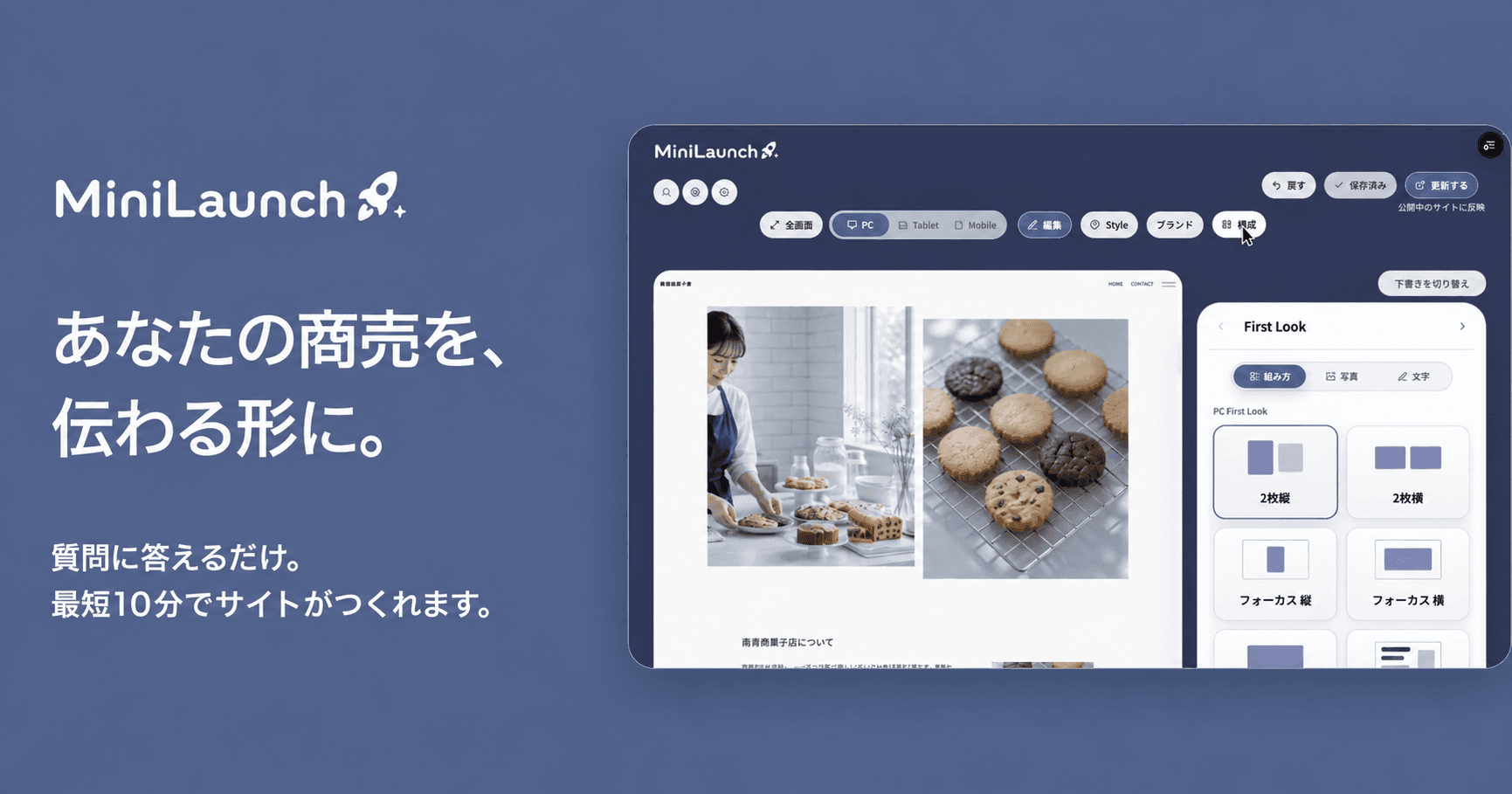
MiniLaunchなら、構成やデザインをゼロから組み立てずに、事業の材料から下書きを作れます。料金・利用条件を照合し、文章・写真・必要なセクションをエディタで整えられます。公開後は自分で編集・再公開するため、次の更新まで続けられるかも試してください。