
小さなHP・準備
小さな商売のホームページ、まず1ページに何を載せる?
ページ数より先に、読み終えた人に何を判断してほしいかを決めましょう。
ホームページを作ろうと、白紙に「事業紹介」「サービス」「料金」「実績」「お問い合わせ」と書き出す。ところが、1つずつページを作るには材料が足りず、1ページにまとめると簡素すぎる気がする。そんなところで手が止まっていませんか。
必要なページ数は、事業の立派さを示す数字ではありません。読んだ人が、自分向けのサービスか、どんな条件で頼めるか、次に何をすればいいかを確かめられることが先です。初心者向けの単発写真講座を例に、1ページの中身を白紙から組み立ててみます。別業種の完成デモも開き、文章だけの構成ラフが画面ではどう並ぶかを確かめましょう。
1ページだと、きちんとした事業に見えない?
1ページでも、提供内容と条件、運営者、連絡先が確認できれば、依頼を考える材料は渡せます。逆に、ページが分かれていても「サービスの詳細はお問い合わせください」だけでは、読み手の疑問は残ります。まず比べたいのは枚数ではなく、判断に必要な説明があるかです。
たとえば「スマートフォンで料理を撮る、90分の初心者講座」なら、対象者も申し込み先も1つです。紹介から日程、費用、当日の内容へと続けて読める構成が合います。
一方、子ども向け通年コース、資格取得講座、企業向け研修がある教室では、読者も料金条件も違います。すべてを同じ長いページに入れると、自分と関係のない内容を読み分ける負担が増えます。対象別の案内に分けることを検討する場面です。
将来のサービスを全部見せるために、今のページを膨らませる必要はありません。まず現在受け付けている1つの内容を説明し、別の対象や申し込み経路が増えたときに構成を見直しましょう。
最初に決めるのは、誰に何をしてもらうページか
テンプレートに文章を入れる前に、「誰が、何を判断し、何をするページか」を1文にします。ここでは「自分のお店の料理をスマホで撮りたい初心者が、参加条件を確認して、講座に申し込むページ」と決めます。
この1文があると、情報の優先順位がつきます。カメラの専門用語を知らなくても参加できること、スマホを持参すること、開催日時と場所は必要です。講師がこれまで訪れた撮影地の長い紹介は、参加判断との関係が薄ければ短くできます。
「相談してもらうページ」なら、最初から金額を確定できない理由と、見積もりに必要な情報を伝えます。変動する料金の案内は個別見積もりの料金の載せ方でも考えます。「お店に来てもらうページ」なら、営業時間やアクセスが重要です。同じお問い合わせボタンを置いても、その手前で答えるべき疑問は異なります。
目的を1つに絞るのは、連絡手段を1つしか載せないという意味ではありません。まず推奨する手順を示し、その手順を使えない人への連絡方法を補うと、行き先を選びやすくなります。
紹介・条件・安心材料を、読み手の疑問の順に並べる
載せる項目が同じでも、並び順で理解しやすさは変わります。最初に長い経歴が出てくると、「自分が受けたい講座なのか」を確かめるまでに時間がかかります。先に講座の内容を伝え、その内容を教える人として講師を紹介する流れにしてみましょう。
料理写真講座の1ページ構成ラフ〈架空例〉
- 何ができるようになる?
「お店の料理を、スマホで撮る90分。窓際の光と料理の置き方を、一緒に試します」 - 自分も参加できる?
「スマホ撮影の初心者向け。カメラは不要です。撮影できるスマートフォンをご持参ください」 - いつ、どこで、いくら?
「開催日時は募集回ごとに掲載。駅前の貸し教室で開催、定員4名。参加費5,500円(税込)、練習用の料理・教材代込み」 - 当日は何をする?
「最初の15分で撮りたい写真を確認、45分は撮影、残り30分で写真を見比べて質問。教材用の料理を使います」 - 誰が教える?
講師名と、講座内容に関係する経験を事実に沿って掲載。練習用の作例には「講師制作のサンプル」と明記。 - どう申し込む?
「希望回とお名前を申し込みフォームから送信してください。受付確認の返信と、参加確定の案内をお送りします」
これは項目を埋めれば完成する見本ではありません。日程が未定なら、申し込みを受け付ける段階にはまだ進めませんし、定員や返答期限も実際に守れる条件にする必要があります。写真講座なら、撮影した写真を仕事に使えるかなど、固有の質問があれば説明を補います。
条件は末尾へまとめて隠さず、判断する場所に置きます。料金の直後に含まれるものを、申し込み先の近くにキャンセル条件を添えると、読み手がページ内を行き来して照合する手間を抑えられます。
構成ラフを、完成デモの画面と見比べる
掲載順を決めても、写真が入ったときに料金や申し込み方法が見つかるかは、項目名だけでは確かめにくいものです。ネイルサロンの制作デモで、写真・料金・受付手順の配置を見ると、制作動画、PC・スマートフォンのキャプチャ、完成サイトへのリンクを確認できます。
これは写真講座の完成サイトではなく、別業種の表示例です。写真講座なら参加条件と開催日時、ネイルサロンなら仕上がりと来店条件が必要なので、見出しや順番を丸ごと移す必要はありません。自分の読み手が、条件をどこで確認できるかを比べてください。デモは架空店舗の実装例で、予約や集客が増えた証拠ではありません。
- 写真・説明
- デモの仕上がり写真と名前を、料理の作例と「窓際の光で撮る」などの講座内容へ置き換える。講師制作のサンプルなら明記し、写真だけで期待を広げすぎない。
- 料金・時間
- デモのメニューに相当するのは、本文の架空条件「90分・5,500円(税込)、料理・教材代込み」。料金の近くに含むもの・追加費用の有無を置き、開催日時・場所も見つかるか確かめる。
- 受付手順
- デモの予約手順を、希望回を送って仮受付となり、空席確認後に運営者が参加確定を返信する流れに置き換える。送信だけでは確定しないことと返答期限を、申し込み先の近くに示す。
デモで完成しているのは、写真・メニュー・来店までの流れを画面に並べた部分です。オフ・追加料金の条件と予約用フォーム項目は未設定なので、施術の総額や予約受付の完成見本としては使えません。写真講座でも、開催日時、キャンセル条件、実際のフォーム項目は自分の運営に合わせて決めます。
まず紹介ページのキャプチャで各部分を見て、次に「ネイルサロンの完成サイトを見る」からページ全体を開きます。スマホでは写真から料金、受付手順まで続けて読み、条件を確認するために戻る場所がないかを見てください。PCでは写真と説明の位置関係も比べます。フォーム送信はせず、申し込み先の手前までの案内を確認しましょう。
見比べたら、構成ラフの中で説明が足りない箇所を1つ選び、自分の文章に直します。たとえば参加費しか書いていないなら、「90分・5,500円(税込)、料理・教材代込み」のように、時間と含まれるものを同じ場所に足す。数字や条件は、上の架空例ではなく自分が提供する内容に置き換えてください。
予約や決済は、案内ページと分けて考えていい
「せっかくHPを作るなら、予約も支払いも全部入れたい」と思うかもしれません。ただ、説明する場所と受け付ける仕組みは、別々に選べます。すでに使っている申し込みフォームがあるなら、案内ページで内容を理解してもらい、そのフォームへ進む方法もあります。
その際は、ボタンに「こちら」だけを書くより、「写真講座の申し込みフォームへ」と行き先を示します。外部サービスへ移ること、何を入力するか、送信で確定するかも、必要に応じて手前で説明します。
申し込み先へつなぐ説明〈架空例〉
申し込みは外部フォームで受け付けます。希望回・お名前・連絡用メールアドレスを入力してください。送信時点では仮受付です。2営業日以内に空席を確認し、参加確定と当日の支払い方法をご案内します。
この例では、空席確認と返信を運営者が行います。即時確定が必要なら、それを扱える受付方法を選ぶ必要があります。ページだけ整えて、裏側の管理方法が未定のままでは運用は始められません。
MiniLaunchでは、公開サイトの購入ボタンからStripeの決済ページへ進む導線を作れます。カード決済や入金管理はStripe側で行い、売上を受け取るための入金先などの設定が必要です。ただし、この支払い導線と、日時の空き枠管理や予約の即時確定は別の話です。講座の定員を誰が確認し、いつ参加を確定するかは、受付方法に合わせて決めてください。現在の販売機能と範囲は、MiniLaunchのよくある質問でも案内しています。
- 01案内ページ講座の内容と条件を読む
- 02外部フォーム希望回・名前・連絡先を送り仮受付
- 03運営者の返信空席確認後に参加確定を案内
公開を止めているのは、デザインより未確定の案内かもしれない
白紙の欄があるときは、「素材がない」と「条件を決めていない」を分けます。講座の写真が少ないことと、キャンセル時の扱いが未定であることは、同じ不足ではありません。
写真は許諾のある作例や会場の様子で補えます。一方、料金、開催条件、連絡先、申し込み後の流れは、実際の運営に合わせて決める必要があります。参加を受け付けるなら、返答できる担当者と確認頻度も先に決めておきましょう。
次に、構成ラフの各行へ「確定した文章」「使える写真」「未確定の条件」を置いてみてください。料金が確定しているのに実績がないなら、実績を作り話で埋めず、当日の進め方や正直なサンプルで説明します。まだ募集できないなら、募集開始前であることを伝える案内に役割を変える方法もあります。
最後にスマホで最初から読み、参加したい人のつもりで申し込み先まで進みます。日時を探し直さないか、費用の内訳が分かるか、送信後の流れが見えるか。ページ数を増やすのは、その確認で1枚では扱いにくい理由が見つかってからでも遅くありません。
よくある質問
完成デモは、PCとスマホの両方で確認した方がいいですか?
両方で確認しましょう。紹介ページの表示別キャプチャで配置を比べ、完成サイトでは写真から料金、受付手順まで続けて読んでみます。自分のページができたら、特にSNSから開く人を想定してスマホで確認し、条件を探し直す箇所を直してください。デモのフォームを送信して予約を試す必要はありません。
後から複数ページに増やせますか?
使う制作サービスの仕様によります。将来、別の対象者向けの案内や商品一覧を増やす予定があるなら、追加できるページやリンクの扱いを導入前に確認しましょう。今の1ページは、そのサービス単体の案内として残せるように整理しておくと再利用しやすくなります。
写真が少ないうちは、公開を待った方がいいですか?
写真の枚数だけで決める必要はありません。提供内容を説明できるかで判断します。許諾のある会場写真や自分で作ったサンプルを使い、顧客実績と混同されない表示を添えましょう。写真がない部分を、架空の利用者の声で埋めないことも大切です。
予約・決済までMiniLaunchの中で完結できますか?
MiniLaunchの購入ボタンから、外部サービスのStripe決済ページへつなげられます。決済・入金管理はStripe側で行い、入金先などの設定が必要です。空き枠管理や予約の即時確定まで同じ仕組みで行えるという意味ではありません。定員と日時を確認する担当・受付方法を別に決めましょう。販売機能の範囲はMiniLaunchの「よくある質問」で確認できます。
あなたの商売を伝える1ページを、MiniLaunchで
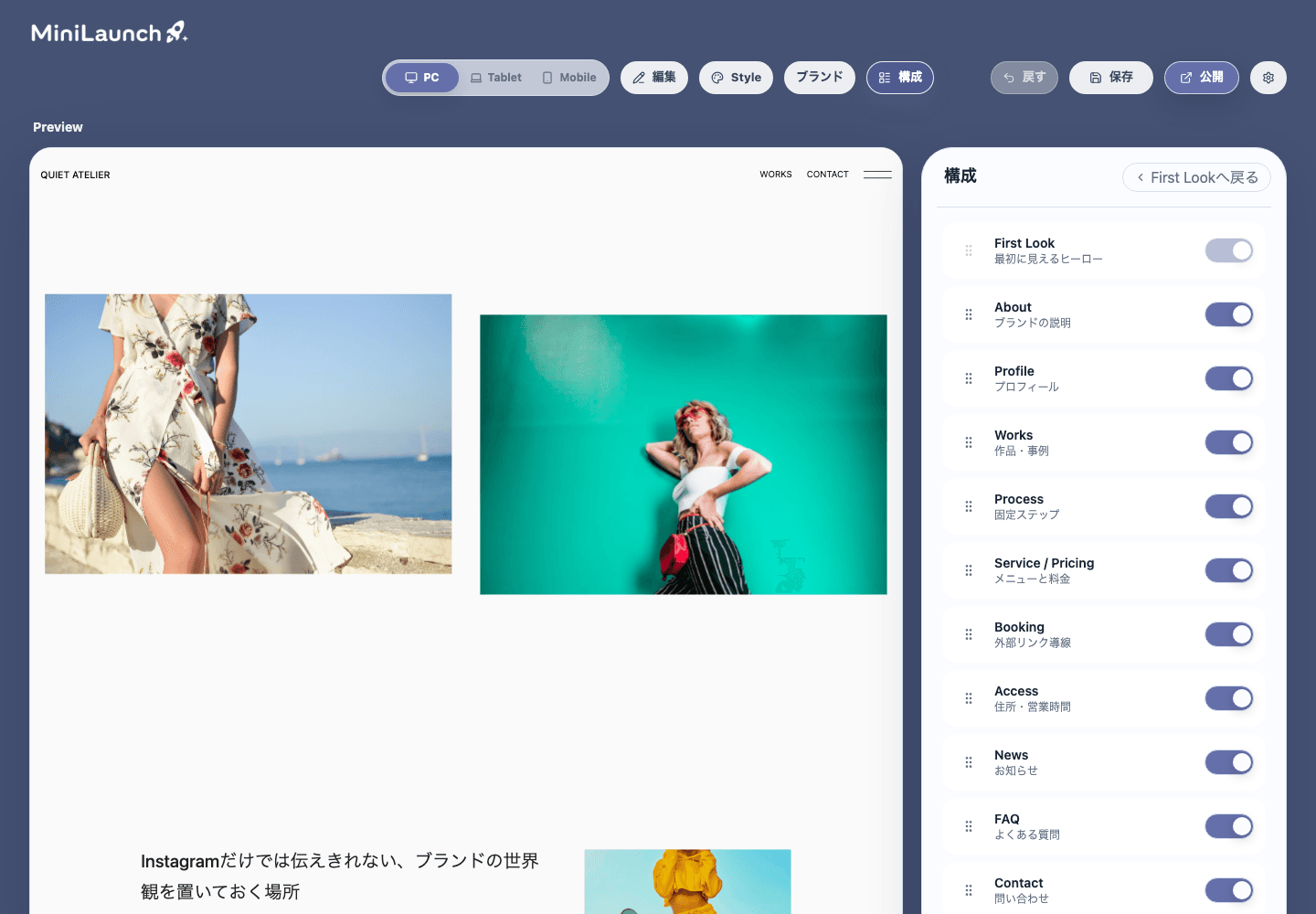
MiniLaunchでは、事業の材料から下書きを作り、紹介・料金・プロフィールなど必要なセクションをエディタで整え、使わないものは非表示にできます。構成ラフと見比べ、写真から料金条件、今使っている申し込み先まで読めるか確認してください。公開後も文章や写真を編集・再公開できます。