
ホームページの必要性
Instagramがあればホームページはいらない?お客さんの動きから考える使い分け
媒体を増やす前に、興味を持った人の「次に知りたい」をたどってみる。
Instagramで作品を発信し、問い合わせもDMで受けている。「今のやり方で動いているのに、もう1つホームページを持つ必要があるの?」という疑問はもっともです。投稿、プロフィール、受付の案内を整えているなら、なおさらでしょう。
考えたいのは、それぞれの媒体の優劣より、お客さんがどこで何を確かめているかです。投稿で興味を持ったあと、条件が分かり、迷わず申し込める。その流れを、架空の写真教室を例にたどります。案内ページを持つ場合は、プロフィールから受付先へ進む経路と、案内からInstagramへ戻る経路を分けて確かめます。
投稿を見た人は、そのあと何を確かめる?
夕方の街を柔らかく撮った写真を見て、「こんな写真を撮れるようになりたい」と思った人がいます。投稿した教室の雰囲気も好みです。けれど、その気持ちだけでは参加の予定を立てられません。
持っているのはスマートフォンだけ。カメラを買う必要はあるのか。初心者でもついていけるのか。週末の何時から、どこで、いくらかかるのか。作品を楽しむときには気にならなかった条件が、参加を考えた瞬間に必要になります。
写真教室に興味を持った人の確認順序(架空例)
- 投稿を見る:「この雰囲気の写真を撮ってみたい」
- 対象を確かめる:「スマホしか持っていなくても参加できる?」
- 予定を確かめる:「日時・場所・参加費は合う?」
- 申し込む:「何を送れば、受付が完了する?」
この順番は、全員に当てはまる決まりではありません。ただ、作品の魅力と申し込みの条件を分けて点検する助けになります。「投稿の反応はあるのに申し込みがない」ときも、すぐ発信量を増やす前に、条件を確かめる途中で困る場所がないか見てみましょう。
今あるプロフィールや投稿で、案内が完結する場合もある
ここで「その条件ならInstagramに全部書いてある」と感じたら、まず現在の案内で必要な情報が見つかるかを確かめます。講座が1つで条件も短く、初めて来た人が必要な情報を見つけられるなら、もう1つの場所へ移す理由は大きくありません。
写真教室の案内が「スマホで参加できる初心者向けの街歩き。日時、集合場所、参加費は募集案内へ。申し込みは指定の方法で」と整理され、募集案内から受付までたどれるなら、一連の目的は満たせます。特定の機能があるから十分なのではなく、実際に情報へ到達できるかで判断します。
自分では分かっていても、初めて読む人には「体験講座」と「通常講座」の違いが伝わらないこともあります。プロフィールから入って、今回申し込める講座を見分けられるか、過去の募集と取り違えないか、受付先が分かるかを順に確認してください。
協力してくれる人がいれば、「初心者が参加できる次の講座を探して」と頼む方法もあります。先回りして場所を教えず、どこを探したか、どの文言で迷ったかを聞きます。少人数での確認は効果の証明にはなりませんが、案内を直す手がかりにはなります。
HPを足す意味は、散らばった条件を一度に確認できること
講座が増えると、事情が変わることがあります。作品投稿に対象者、別の募集投稿に日程、さらに別の案内に持ち物。写真教室をよく知る人ならつながりますが、初めての人は「この料金は今回にも当てはまる?」と照合しなくてはいけません。
ここで案内ページを作る意味は、同じ投稿を複製することではありません。1つの講座について、対象、体験できること、日時と場所、料金、持ち物、受付の流れを、検討する順に読めるようにすることです。
| 確かめたいこと | 分散している案内 | 1つにまとめる案内 |
|---|---|---|
| 自分も参加できるか | 過去の作品投稿から推測する | 冒頭で対象と必要な機材を説明する |
| 今回の参加条件 | 日程・料金・持ち物を別々に探す | 同じ講座の条件として続けて読む |
| 申し込み後の流れ | DMを送った後に聞く | 必要事項と受付確定の連絡方法を確認する |
既存の案内の並べ直しで解消できるなら、まずそれを試せます。講座ごとに説明が長い、紹介者からURLで渡したい、作品以外の情報もまとめたい。そうした事情が重なったとき、HPを足す役割がはっきりします。
作品を知ってもらう入口まで、すべてHPへ移す必要はありません。日常の投稿で関心を持ち、案内で条件を確認する、という分担で考えると、どちらにも同じ量の情報を載せる負担を避けやすくなります。
リンクを増やすなら、そこで何が分かるかを伝える
「でも、外のページへ移動するのは面倒では?」。その手間はあります。ホームページを作ったからといって、すべての人を必ず経由させる必要はありません。すでに条件を知っているリピーターなら、受付先に直接進める方が自然なこともあります。
初めての人に案内を見てもらいたいなら、移動する理由を言葉にします。「詳しくはこちら」だけでは、作品集なのか、講師紹介なのか、申し込み画面なのか分かりません。「初心者向け講座の日時・料金・申し込み方法」のように、その先で確かめられることを示します。
目的別の案内文(架空例)
初めての人へ:「スマホで参加できる街歩き講座です。参加対象・日時・料金は講座案内で確認できます。」
条件を確認済みの人へ:「参加希望の方は、募集案内に記載した受付先へ、希望日とお名前をお送りください。」
リンク先にも同じ講座名を使いましょう。投稿では「街歩き講座」なのに、移動先で大きく「新しい自分と出会う」とだけ書いてあると、目的の場所へ来たのか分からなくなります。魅力を伝えるコピーに加え、何の案内かが確認できる見出しが必要です。
案内と申し込み先を分ける場合は、案内の終わりで次の操作を示します。読むだけで終わらないように、送る内容と、いつ受付が確定するかまでつなげましょう。
- Instagram → 案内ページ
- 講座の対象・料金・受付方法を読んでもらうために、Instagramのプロフィールに公開した案内URLを置く。
- 案内ページ → Instagram
- 最近の作品や活動を見る。サイト側に自分のInstagramプロフィールへのリンクを置く。
- 案内ページ内に投稿を表示
- ページを移動せずに投稿を見せるには、埋め込みを使う。プロフィールへ移動するリンクとは別に、対応する機能と操作を確認する。
たとえば、写真教室の条件を読んだ人に最近の作品を見てもらうなら、案内からInstagramへのリンクが候補です。投稿そのものをページ内に並べたい場合は、リンクの設置手順だけでは目的を満たせません。この記事では、次にInstagramから案内へ進む確認、その後にMiniLaunchからInstagramへ戻る設定を説明します。
- 01入口の説明日時・料金など、分かることを書く
- 02案内の見出し投稿と同じ講座名を使う
- 03受付の説明送る内容と確定の時点を示す
Instagramに案内URLを置き、別端末で受付までたどる
リンク名が分かりやすくても、編集画面のプレビューしか開けなければ、初めての人には案内が届きません。まず公開したページを開き、共有するURLをコピーします。プロフィールに置く前に、次の3点を自分のメモへ書いてください。
設置前にそろえるメモ
- 案内URL:初めての人に見せる、公開ページのアドレス。
- リンクの説明:その先で分かる対象・料金・受付方法。
- 受付先:案内を読んだ後に進む、実際のフォーム・予約サイト・DM等。
写真教室なら、リンク名は「スマホ街歩き講座の日時・料金」、案内の見出しも「スマホ街歩き講座」にそろえます。受付先はその講座を選べる場所にし、講座一覧へ移る場合は、そこから何を選ぶかも説明します。これは設計の架空例で、実在する募集や受付URLではありません。
Androidアプリでのリンク設置は、Instagram公式ヘルプ「プロフィールにウェブサイトを追加する」のAndroid向け説明(2026年10月4日確認)に沿った手順です。アプリの表示が異なる場合は、使用中の端末に対応する公式ヘルプと照らしてください。
- Instagramのプロフィール画面を開く。
- 「プロフィールを編集」を開く。
- 「リンク」から「リンクを追加」へ進む。
- 公開した案内ページのURLを入力し、「完了」を選ぶ。
この手順だけで設置完了とせず、自分のプロフィールに表示されたリンクを開いて確認します。
保存後はプロフィールへ戻り、追加したリンクを開いてください。説明した講座やサービスの公開ページへ進むかを、自分のURLで確かめます。
次は、管理者として使っていない別の端末で試します。案内ページは、サイトの管理者アカウントへログインしていないブラウザでも開いてみましょう。Instagramを見るためのログインと、案内や外部の受付に必要なログインは、別々に確認します。
- 1. 入口
- プロフィールのリンクから、説明した講座・サービスの公開ページを開く。違うページなら、URL・公開状態・古い募集へのリンクを確認する。
- 2. 条件
- 対象・日時・料金がスマホで読め、写真や投稿と一致するか確認する。料金画像の文字が小さい場合や、別メニューの条件・過去の日程が残る場合は直す。
- 3. 受付先
- 案内から受付先へ進み、希望する講座・メニューを選べるか、送る内容が分かるかを確認する。先へ進めなければ、受付URL・選択肢・必要なログインの説明を見直す。
- 4. 確定
- 送信で確定するか、返信を待つか、返信の目安を読む。案内ページと受付画面の確定条件・連絡方法をそろえる。
この確認は受付画面に到達するところまでです。実際に受信できるか、予約が登録されるかは別の確認になります。送信や決済を伴う場合は、受付担当とテスト方法を決めてから行ってください。ページが開いたことだけで、受付も完了したとは判断しません。
確認結果を残すメモ
確認日・端末:__/案内URL:__/プロフィールのリンク名:__/対象・日時・料金の一致:__/受付URL:__/閲覧や受付に必要なログイン:__/確定までの説明:__/止まった場所・修正担当:__/受信・予約登録テスト:未実施/実施済み(結果:__)/修正後の再確認日:__
メモには確認した日と端末、止まった場所を残し、まず1か所直します。案内そのものが足りなければ、依頼前の情報点検へ。新しく作る場合は、自作方法と公開条件の比較を読み、写真と条件を用意して下書きへ進めます。共通の説明をDMで渡す文面は、同じ質問への返信例も参考になります。
案内からInstagramへ戻るリンクを、サイト側で設定する
ホームページからInstagramへ進めたいときは、サイト側の設定を変えます。MiniLaunchでは、エディタの「Profile」にある「SNS links」の「Instagram」欄へ、見てもらいたいアカウントのプロフィールURLを入力します。
- 事業で使うInstagramのプロフィールをブラウザで開き、URLをコピーする。投稿1件のURLや、Instagramのトップページと取り違えない。
- MiniLaunchのエディタで「Profile」を開き、「SNS links」の「Instagram」欄へ貼り付ける。URLは「https://www.instagram.com/ユーザーネーム/」の形を目安に、自分のプロフィールが開くことを確認する。
- プレビューでプロフィール部分のInstagramアイコンを確認し、「保存」で下書きを残す。プロフィール部分を非表示にしている場合は、表示設定も確認する。
- すでに公開中のサイトなら「更新する」から再公開する。下書きの保存と公開ページへの反映は分けて確認する。初めて公開する場合は「公開」へ進み、公開条件を確認する。
- エディタを閉じ、公開URLから案内ページを開く。プロフィール部分のInstagramアイコンを押し、意図した事業アカウントへ進むかを確かめる。
プロフィールの表示名だけでなく、ユーザーネームも確認します。個人用と事業用を使い分けているなら、両者を取り違えていないか見てください。管理者として使っていないスマートフォンでも試し、Instagram側でログインが必要になった場合は、その状態も記録します。
サイトからInstagramへの確認メモ
公開ページURL:__/設定したプロフィールURL:__/意図したユーザーネーム:__/保存した日:__/再公開した日:__/公開ページでの確認日・端末:__/実際に開いたアカウント:__/ログイン要求・止まった場所:__/修正後の再確認:__
プレビューには出るのに公開ページに出ない場合は、再公開が完了しているか、正しい公開URLを開いているか、プロフィール部分が表示されているかを確認します。アイコンは出るのに違うアカウントへ進む場合は、「Instagram」欄のURLを直し、もう1度再公開して確かめます。
この設定で置くのは、Instagramプロフィールへ移動するリンクです。投稿やフィードの埋め込みとは異なります。更新についてはMiniLaunchのFAQも確認してください。
日々の発信と、条件変更の更新先を分けておく
両方を持つと、更新先が増えるのは確かです。そこで、すべての発信を両方に載せるのではなく、日々の話題と、必ず一致させる情報を分けます。
写真教室なら、撮影中の小さな発見や講師の作品は日々の投稿へ。講座の対象、費用、持ち物、受付方法は基本の案内へ。ただし、募集投稿にも料金や日程を書いたなら、変更時にはそちらの確認も必要です。「正しいのはHP」と決めるだけで、他の案内の食い違いはなくなりません。
次回の講座条件を変えるときの確認メモ
- 変更する事実:日時、料金、持ち物など
- その事実が載っている場所:講座ページ、募集投稿、返信用の定型文など
- 反映する人とタイミング:受付開始前に、担当者が確認
- 受付済みの人への案内:対象者がいる場合、個別連絡の要否を確認
この運用が重いと感じるなら、まず現在のInstagram内の案内を整理してから検討しても構いません。大事なのは、媒体を増やすことより、問い合わせた人に異なる条件を伝えないことです。
今日できるのは、1つの投稿から受付までをたどること。「次に知りたいこと」と「実際に見つかった場所」を書き出すと、今の案内で足りる部分と、まとめ直す価値のある部分が見えてきます。
よくある質問
サイトにInstagramのURLを入れれば、投稿も表示されますか?
プロフィールへ移動するリンクと、ページ内に投稿を表示する埋め込みは別です。この記事で説明するMiniLaunchのSNS linksはプロフィールへのリンクで、投稿やフィードの埋め込み対応は確認していません。投稿を表示したい場合は、利用するサービスの対応機能と条件を別に確認してください。
案内ページは開くのに、申し込み先で止まる場合は?
別端末で受付先を開き、必要なログイン、選ぶ講座やメニュー、送る内容を確認します。受信や予約登録は別途テストが必要です。本文の4段階の確認手順と記録メモを使ってください。
プロフィールのリンクはどこへ向けるとよいですか?
初めての人に条件を確認してほしいなら案内へ、条件を知る人の受付が主目的なら申し込み先へ向けます。複数の入口を用意する場合は「初めての方」「予約・申し込み」など、違いが分かる名前にしてください。
InstagramとHPの両方に料金を載せてもよいですか?
載せられます。料金だけでなく、対象プラン、含まれる内容、適用日なども一致させましょう。変更時に見直す投稿や定型文を記録しておくと、古い条件が残る場所を確認できます。
HPを作れば、投稿頻度を減らせますか?
案内の置き場所と、知ってもらうための発信量は別の判断です。条件を毎回説明する負担が変わる可能性はありますが、HPを作るだけで必要な発信が自動的に減るわけではありません。どの入口から相談が来るかも見ながら決めましょう。
あなたの商売を伝える1ページを、MiniLaunchで
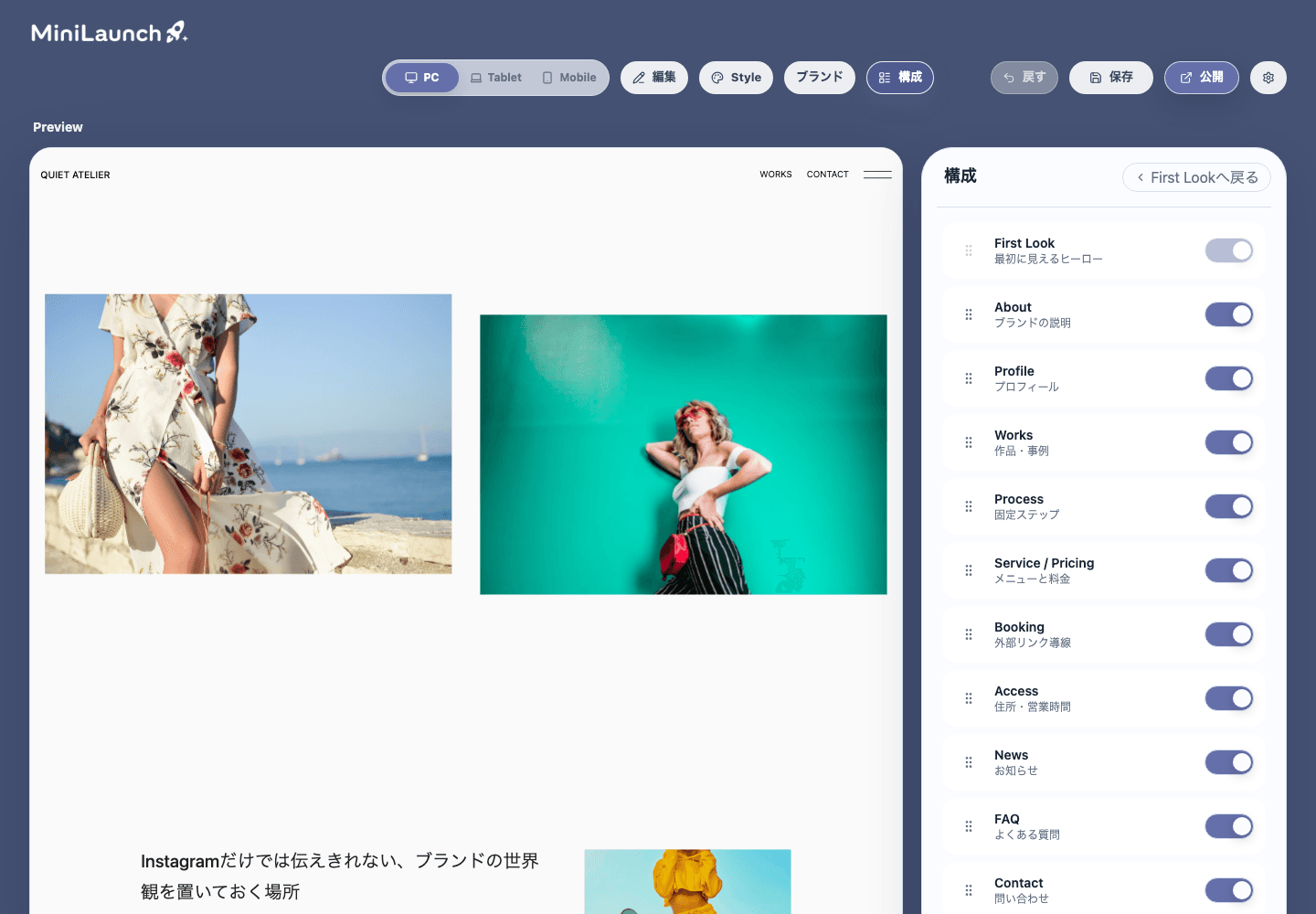
案内ページを新しく用意するなら、MiniLaunchで写真と情報から下書きを作れます。条件と受付先を整え、Instagramへのリンクも設定できます。まずは自分のサービス1つの材料を用意してみてください。