
業種別のホームページ
ネイルサロン用テンプレートをダウンロードしたら?写真・料金・予約リンクを直す順番
見本のサロンを、自店の料金と受付方法へ。ファイルごとの変更箇所を確かめ、公開を担う人まで決めましょう。
ネイル向けの型を選んでダウンロードしたものの、フォルダーにはHTMLや画像が並び、どれを開けばよいか迷う。トップの写真だけ変えても、メニュー詳細に見本の文章が残り、予約ボタンが受付先へ進まないことがあります。
この記事は、配布型を使うと決めた運営者向けです。公式ファイルの構成を手がかりに、主力メニュー1つをどこへ反映するかを整理します。方式そのものを迷っているなら、先にネイル用テンプレートと作成方式の比較へ。ファイル編集を自分で続けられるかも含めて選べます。
公式から取得し、元ファイルと作業用コピーを分ける
今回扱うのは、Template Partyのtp_salon1_nail_pinkの公式配布ページです。型の名前とプレビューを確かめ、ページ内のダウンロードからZIPを取得します。ZIPを展開したら、元の一式を保管し、別の作業用コピーで編集を始めましょう。
先に公式の利用規約を読みます。通常の利用では下部の著作表示を残し、外す場合はライセンス契約を確認します。テンプレートとしての再配布は禁止されています。画像も利用できる範囲を確認し、自店の施術や設備と誤解される見本は掲載しません。型の取得と、サーバー・ドメインなど公開先の契約は別の作業です。
展開後は同梱の_readme.htmlを読み、index.htmlをブラウザで開いて構成を見ます。文章の変更にはテキストエディタで同じファイルを開き、UTF-8のHTMLとして保存します。画像やCSSへの参照を保つため、最初はフォルダー構成を変えずに進めてください。
料金・写真・受付先を、変更するファイルへ対応させる
確認したZIPには、index.html、menu.html、design.html、faq.html、_readme.htmlと、css・images・jsの各フォルダーがあります。まずは次の一覧を使い、公開するページの見本を自店の事実へ置き換えます。再取得時に構成が変わっていたら、同梱の説明と現物を優先してください。
- 屋号・ページ説明
各公開HTMLの
title・meta name="description"、ロゴ画像とそのaltタブの名前、検索向け説明、画面内の屋号が自店と一致するか。
- 料金と所要時間
index.htmlのid="link2"内のメニュー概要、menu.htmlのメニュー名・説明基本料金、オフ条件、総額と時間を自分で記載する。見本の料金表は、自店の条件を反映したものではない。
- 施術・店内写真
index.htmlのimages/menu1.jpg~menu3.jpg、menu.htmlのimages/menu1.jpgなどの参照同じ画像を複数箇所で使っていないか。自店写真に替え、写真の内容を
altで説明する。- 冒頭の写真
index.htmlのmainimg1.jpgとmainimg1_s.jpg。2・3の組も同様imgのsrcだけでなく、スマホ用sourceのsrcsetも差し替える。- 受付・SNS
各公開HTMLのヘッダーやフッター、
index.htmlの冒頭・受付案内のリンク予約・LINE・Instagramの
href="#"を、自分が用意した正しいURLへ変更する。不要な受付方法は残さない。- 確定条件・住所・FAQ
index.htmlのid="link5"とid="access"、faq.htmlの本文実際の返信方法、予約確定の時点、公開してよい住所へ直す。
design.htmlの作品紹介も実態に合わせる。
画像名を変えるなら、HTML側の参照先も同時に直します。同じ名前で画像を置き換える場合も、縦横比と切れ方はブラウザで確かめます。css/style.cssなどは表示を支えるファイルです。文章編集の途中で削除せず、公開するときも必要な一式を保ってください。
予約ボタンを、実際の受付先と確定までの説明へ直す
確認したHTMLの予約ボタンには、移動先が未設定のhref="#"が複数あります。index.htmlではヘッダー、冒頭、受付案内、フッターにあり、menu.htmlにもヘッダーとフッターがあります。エディタで「ご予約」「WEB予約」「LINE」「Instagram」を検索し、公開する各ファイルで確認します。
自分が受付に使うフォームやプロフィールのURLをhrefへ入れ、表示名も合わせます。DMだけを使う店なら、見本の「WEB予約またはLINE」という本文も直します。なお、href="#"にはページ先頭へ戻る用途もあります。一括置換せず、リンクの役割を1つずつ見てください。
DMで相談を受ける場合の案内〈同じ架空例〉
InstagramのDMで、希望日時・ワンカラーの希望・ソフトジェルのオフの有無をお送りください。2営業日以内に日時と総額を返信し、双方が内容を確認した返信で予約が確定します。DMを送っただけでは確定しません。エリアと最寄り駅はページで案内し、詳しい住所は予約確定後にDMでお送りします。
リンクの表示名:Instagramで予約を相談する
上は文面例で、ここに予約ボタンは設置していません。型にリンクがあることは、予約枠の管理や即時確定の機能がある証拠ではありません。自分の受付先を別途用意し、公開ページから正しい画面へ進めるかを送信前まで確かめます。
手元で表示を確かめ、公開・更新を担う人を決める
- 編集を保存してブラウザを再読み込みし、トップからメニュー詳細とFAQへ進む。料金・時間・写真・受付文の食い違いを直す。
- PCとスマホ幅で、写真の切れ方、長い料金条件、メニュー、受付リンクを確かめる。手元のファイルを開いた表示と公開ページの表示は別に記録する。
- 公開先を選び、利用枠・料金・独自ドメイン・利用条件と、必要なファイル一式のアップロード方法を確認する。担当者と次の確認日を決める。
- 公開した後は公開URLを別端末でも開き、写真・料金・詳細ページ・受付先を照合する。変更時も更新版を反映してから同じURLで見直す。
ファイルを保存しただけではインターネットには公開されません。公開先選びから更新後の確認までは、HTMLの案内を表示・公開・更新するガイドへ進んでください。手元で表示を確認できても、アップロードできる人がいなければ公開は進められません。担当を決めるまで、公開準備中として扱います。無料の型という説明を、公開費用も継続費用も0円という意味にはしません。
変更箇所と未確認事項を、次の作業メモに残す
最初の作業は、主力メニュー1つの概要と詳細をそろえることです。下の欄で変更先を決め、写真や受付先、公開担当の確認待ちも残してください。「未確認」と書いた項目を、操作できた結果と混ぜずに引き継ぎます。
入力を外部へ送信・保存しません。ページを離れる前に、欄内の文章を選んで自分のメモ帳へコピーしてください。記入してもファイルの編集や公開は行われません。内部の保管場所などを公開本文へ貼り付けないようにします。
ファイル一式を自分で維持する方法が合わなければ、自作方法と担当作業の比較へ戻れます。写真と情報から下書きを作る方式を選ぶならMiniLaunchも候補です。他社HTMLを取り込む手順としては案内していません。
よくある質問
ダウンロードした画像や文章を、そのまま公開できますか?
利用条件を確認し、実際の施術・店内・実績と誤解される見本は自店の材料へ差し替えます。掲載してよい自店写真を用意し、提供元が再利用不可とする画像は使いません。テンプレート一式や画像の再配布を案内する記事ではありません。
スマホ用の写真だけ古いままです。
この型の冒頭写真は、通常のimgのsrcに加えてsourceのsrcsetでスマホ用画像を指定しています。mainimg1.jpgとmainimg1_s.jpgなど、両方の参照と実ファイルを確認してください。公開後は更新版の反映と再読み込みも確かめます。
予約ボタンを変えれば、予約管理もできますか?
リンクの変更は用意した受付先への移動を設定する作業です。予約枠の管理や確定処理は受付側の仕組みで確認します。本文の受付方法・返信目安・確定条件も、実際の運用へ合わせてください。
あなたの商売を伝える1ページを、MiniLaunchで
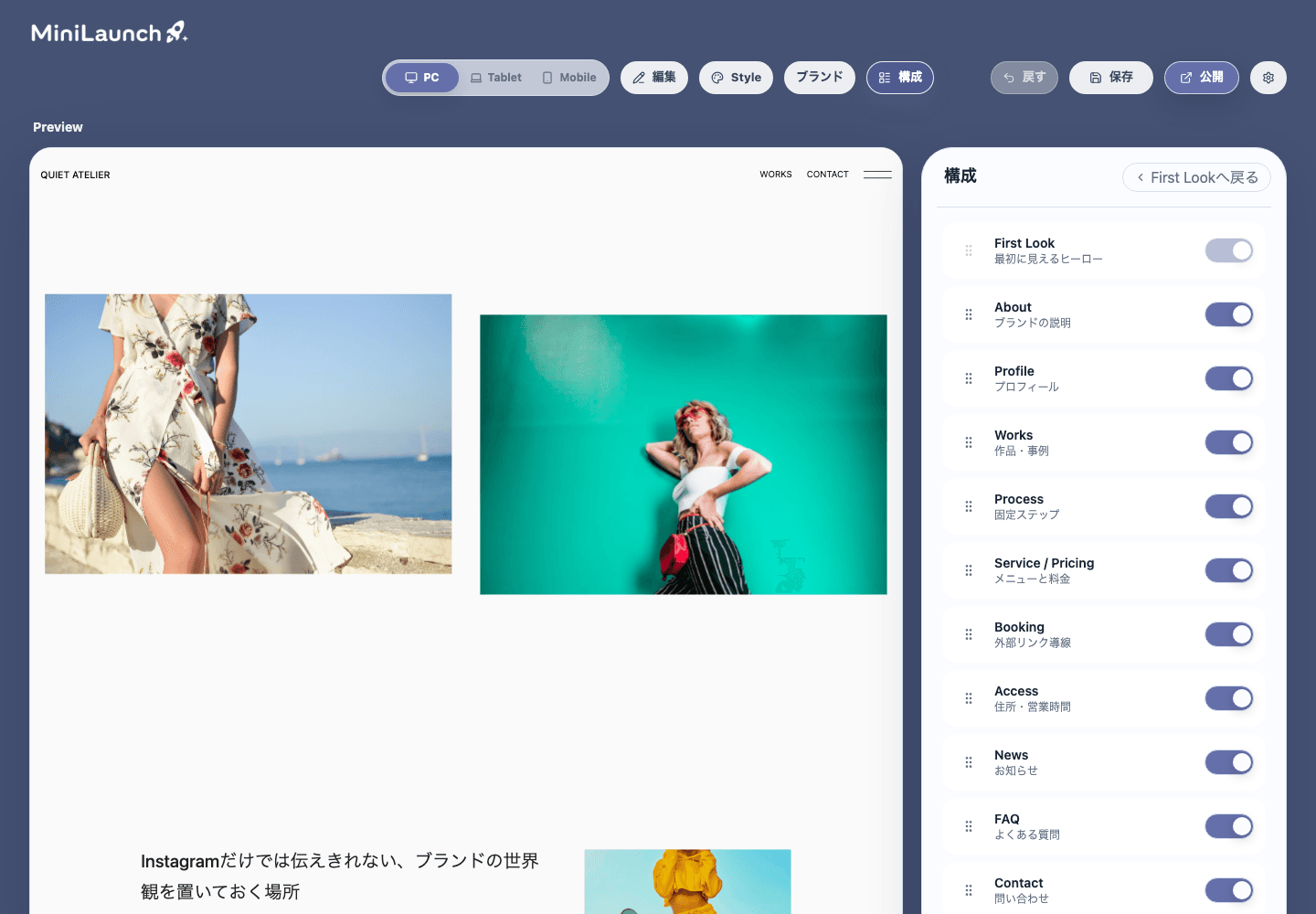
自店の写真・料金・受付方法がまとまり、写真と情報から下書きを作る方式が合うならMiniLaunchも選べます。下書きを自店の条件と照合して整え、公開条件はFAQで確認してください。