
小さなHP・作成方法
Googleサイトでホームページを作るには?事業案内の配置から公開・更新確認まで
料金と受付先のメモがそろったら、Googleサイトに配置し、読者が開くURLで確かめましょう。
紹介された相手に送る案内が欲しい。Googleサイトを開いたものの、テンプレートのどこへ料金や申し込み方法を入れればよいか分からない。そんな人に向けて、事業の材料を1ページへ移し、公開と更新を確認する順番を説明します。
ここではGoogleサイトを使うと決めた後の作業を扱います。WordPressやHTMLなどと迷っている場合は、先に自作方法と自分が担う作業の比較を確認してください。ここでは文章を自分で配置し、必要な受付機能は既存の受付先で用意する想定です。リンクのボタンを作るだけで、予約管理まで備わるわけではありません。
まず、公開してよい材料と未確定の条件を分ける
デザインを選ぶ前に、屋号、誰向けの仕事か、代表サービス、料金に含む内容、利用条件、受付先をそろえます。写真は元データと掲載してよい範囲も確認します。未定の料金や返信期限を、見本の文章に合わせて約束しないでください。
配置に使う材料〈架空のオンライン写真講座〉
「こもれび写真室」のスマホ写真入門。スマホの基本操作ができる成人向けのオンライン個別講座で、60分4,400円(税込)。撮り方の説明と練習を含み、延長・追加販売は行わない。通信料は受講者負担。使用するスマホとオンライン通話の環境は受講者が用意する。
受付には、運営者が用意した外部フォームを使う。希望日時を2つ、連絡先、使うスマホを送ってもらい、2営業日以内に受講可否と日時を返信する。受講者の返信をもって日程確定とし、講座当日に案内した振込先へ支払う。前日までキャンセルを受け付け、キャンセル料はかからない。当日の欠席は振替を相談する。撮影代行・カメラ機材の講座は対象外。
この条件なら、通常の受講料は4,400円で、別途かかる通信料だけを分けて伝えます。これは文章と配置の説明例です。受付フォームや講座への申し込み機能を、このページで提供するものではありません。
自分のサービスでは何を書けばよいか迷うなら、事業案内の記入欄で材料をまとめてください。未確定の条件は自分用メモへ残し、確認後に本文へ移します。サイトの公開費用やURLの条件も比べたい場合は、費用と契約条件の確認メモを別に使います。講座の受講料とサイトの運営費を混ぜないようにしましょう。
サイトを作り、材料を見出し・本文・写真へ移す
パソコンでGoogleサイトを開き、新しいサイトを作成します。テンプレートを使う場合はギャラリーから選び、左上で管理用の名前を付けます。開始方法はGoogle公式の作成ガイドで確認できます。見本に入っている文章や画像は、自分の事業に合う材料へ置き換えます。
右側の「挿入」から「テキストボックス」で文章を入れ、文字のスタイルで見出しと本文を分けます。写真は「挿入」→「画像」から追加します。画像を選び、その他の編集オプションの「代替テキストを追加」で、何の写真かを説明します。具体的な操作は公式のテキスト・画像・ボタンの説明を参照してください。
架空の写真講座なら、材料を次のように配置します。
- 冒頭
- 「こもれび写真室/スマホ写真入門。スマホの基本操作ができる成人向けのオンライン個別講座です」と示し、自分向けの講座かを判断できるようにします。
- 内容と写真
- 60分で撮り方を学び、手元のスマホで練習することを見出し・本文で説明します。自主制作の作例写真には、その旨と撮り方の説明を添え、受講者の実績と区別します。
- 料金と条件
- 4,400円(税込)、延長・追加販売なし、通信料は別途と本文に載せます。機材・通話環境、支払い、キャンセル条件も材料メモから移し、総額と必要な準備を読めるようにします。
- 受付
- 「希望日時を相談する」ボタンを自分で用意した受付フォームへつなぎます。送る内容と、返信後に日程が確定する流れを近くに置き、送信だけでは確定しないことを伝えます。
これは配置の設計例です。料金・利用条件の欄には、前の材料例の全文を載せる想定です。写真に条件を詰め込まず、金額・対象外・受付の流れを本文でも読める形にします。テンプレートの不要な見本は残さず、上から読んで対象・内容・条件・受付の順に分かるか確かめましょう。
受付先へ進むボタンは、移動先と確定条件をセットにする
「挿入」→「ボタン」で表示名を決め、用意した受付先のURLを入れて挿入します。公式の操作は前章のテキスト・画像・ボタンの説明にあります。フォームなら回答者向けのURLを使い、運営者用の編集URLを貼らないようにします。
受付の直前に置く案内〈同じ架空講座の例〉
希望日時を2つ、連絡先、使うスマホをフォームからお送りください。2営業日以内に受講可否と日時を返信し、お客さまの返信で日程を確定します。フォームの送信だけでは確定しません。
ボタン名の例:希望日時を相談する
上の文面はボタンの表示例で、クリックできる申し込みボタンではありません。自分のサイトでは、受付先が実際に開くか、必要な項目を入力できるかを確かめます。確認だけなら送信前で止め、実際の予約や問い合わせを発生させないようにしてください。
フォームやファイルをページ内へ埋め込む場合は、リンクとは確認項目が違います。Google公式のコンテンツ追加の説明では、制限されたファイルは権限のある人だけが表示できると案内されています。サイトを公開しただけで、埋め込んだ内容も誰にでも見えるとは判断できません。読者に近い閲覧状態で別途確認します。
プレビュー・公開URL・閲覧範囲を分けて確認する
プレビューでは、写真や文章の表示を確かめて整えます。公開後は、読者が公開URLを開けるかを確かめます。編集画面で見えたことだけで、SNSに渡せる案内ができたとは判断しないようにします。
- 上部のプレビューアイコンを開き、右下でレイアウトを切り替える。PCとスマホの幅で、見出し、写真の切れ方、料金条件、受付ボタンの位置を確認して閉じる。
- 「公開」を選び、ウェブアドレスを設定して公開する。読者へ渡すのは公開ページのURL。編集画面のURLは自分用に分けておく。
- 共有アイコンから「公開済みサイト」の閲覧範囲を確認する。一般のお客さま向けなら「公開」、相手を限定するなら「制限付き」など、目的に合う設定を確認して保存する。
- 公開URLを別端末や未ログインのブラウザで開き、想定する読者が見られるか、受付先へ進めるかを確かめる。限定共有なら、想定する閲覧者の状態で確認する。
操作名と選択肢はGoogle公式の公開・共有ガイドに基づきます。職場・学校のアカウントでは選択肢が異なる場合があります。必要な相手に公開できない場合は、そのアカウントの利用条件を確認し、公開できた前提で案内を配らないでください。
公開できることと、検索結果へ載ることも別です。まずは公開URLを直接開く確認を終え、そのURLを紹介相手やSNSへ渡します。Instagramのプロフィールからつなぐ場合は、Instagramから案内・受付までの確認手順へ進めます。
変更したら再び公開し、読者のURLで見直す
料金や受付条件が変わったら編集画面で直し、変更内容を公開します。公開前の比較機能が有効なら、前回の公開版と下書きの差分を確認してから進めます。公式の変更確認ガイドは、左右の比較と、その後の「公開」を説明しています。
更新結果の残し方〈架空の記入例〉
変更:講座の返信目安を2営業日→3営業日へ。直す場所:Googleサイトの受付案内・受付フォームの説明。担当:運営者。再公開後、公開URLとフォームをスマホで開き、両方に「3営業日」と表示されるか照合する。
確認結果欄には、実際に表示された文面と日時を記録します。この例は確認方法の説明で、更新の成功を記録した実験結果ではありません。
古い表示が残る場合は、開いているURL、編集した箇所、公開を終えたかを確かめ、公開ページを再読み込みします。サイト本文だけでなく受付先の説明もそろえたら、下のメモに結果を残してください。
自分の材料と公開確認の結果を、1つのメモに残す
まずは屋号と代表サービス1つを記入し、未確定の条件を分けましょう。その後、Googleサイトの作成・公開を進めるたびに、結果欄を埋めます。料金条件が載っている、公開URLを想定する読者が開ける、受付先が正しい、という3点をそろえてから案内を渡します。
メモは外部へ送信・保存しません。ページを離れる前に欄内の文章をすべて選び、自分のメモ帳などへコピーしてください。記入だけではサイトの作成・公開・権限の変更は行われません。確認記録には編集URLなどの内部情報を混ぜて公開しないよう注意します。
Googleサイトで配置を進める方法に加え、写真と情報から下書きを作って整える方法もあります。構成から迷う場合は、同じ材料を使ってMiniLaunchの作成入口で検討できます。
よくある質問
スマホだけで作成・編集する手順ですか?
この記事は、Google公式が案内するパソコンでの作成・編集手順に沿っています。スマホは公開後の表示とリンクの確認に使う想定です。普段の更新をスマホだけで済ませたい場合は、必要な編集を自分で続けられるか、作成方法を選ぶ段階で確認してください。
自分では見えるのに、紹介した相手は開けません。
まず渡したURLが編集URLではなく公開ページのURLか、公開済みサイトの閲覧範囲が相手に合っているかを確認します。サイトは開けても埋め込み部分だけ見えない場合は、元ファイルなどの権限も確認してください。職場・学校のアカウントでは、利用できる共有設定が異なる場合があります。
公開したらGoogle検索ですぐ見つかりますか?
公開URLが開くことだけでは、検索結果への掲載や順位は確認できません。この記事の完了条件は、想定する読者がURLを開き、必要な条件を読み、受付先へ進めることです。検索からの集客効果を保証する手順ではありません。
あなたの商売を伝える1ページを、MiniLaunchで
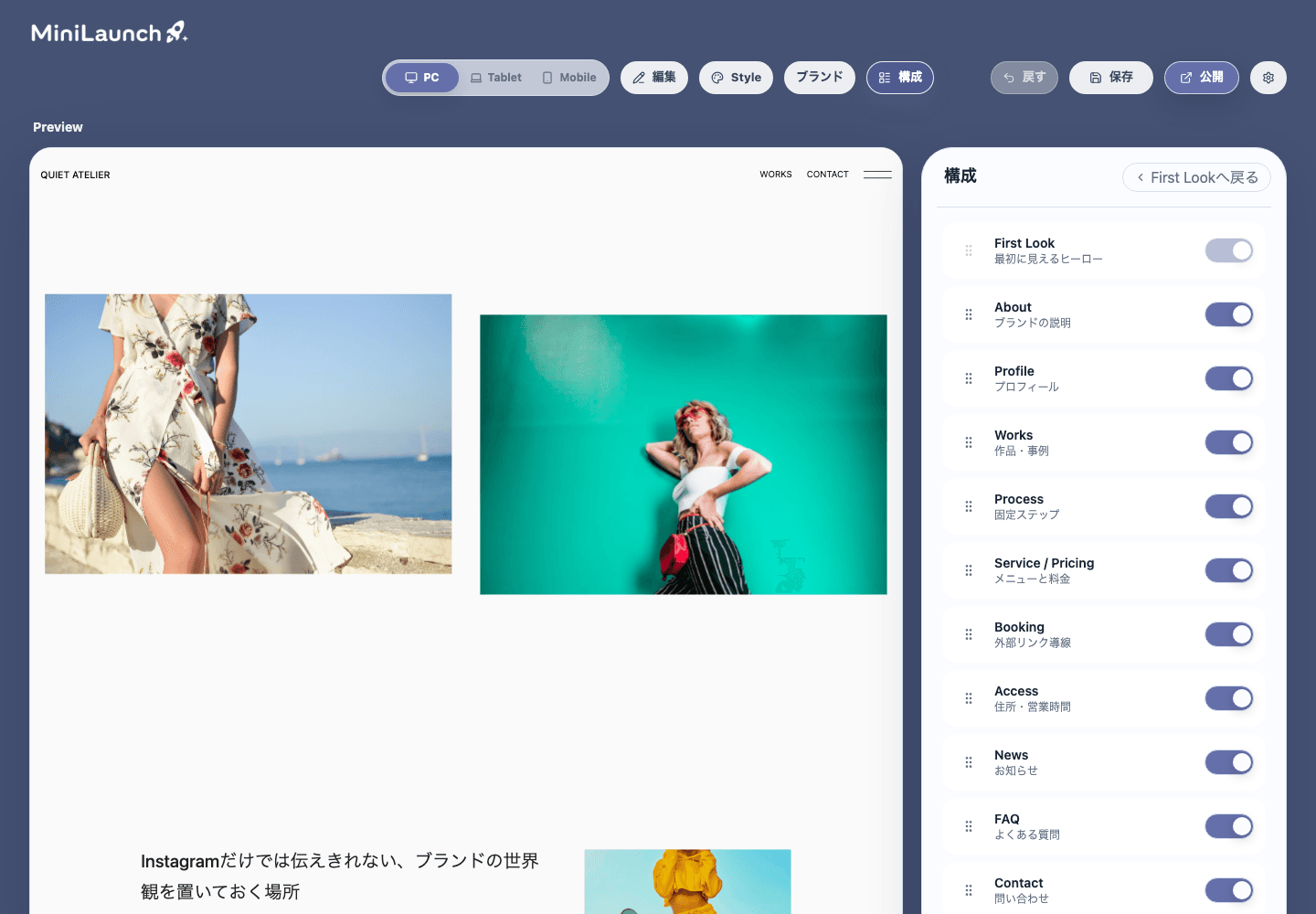
自分の材料がまとまり、写真と情報から下書きを作りたいならMiniLaunchも選択肢です。下書きの文章や写真をエディタで整え、条件を確かめて公開へ進めます。公開条件はFAQで確認してください。